



Elementor ist eines der beliebtesten WordPress-Plugins. Zu meiner Überraschung konnte ich jedoch keinen einzigen Artikel finden, der sich mit der SEO-Optimierung von Bildern bei der Nutzung von Elementor beschäftigt. In einem früheren Artikel habe ich erklärt, warum Bilder-SEO so wichtig ist und welchen Einfluss es auf die SEO-Performance einer Website haben kann.
Als CEO eines SEO-Unternehmens habe ich festgestellt, dass selbst erfahrene SEO-Profis die Feinheiten der Bildfunktionen von Elementor oft nicht kennen, wenn sie bei uns anfangen. Wenn schon SEO-Experten das schwierig finden, ist es kein Wunder, dass auch Webagenturen und WordPress-Nutzer damit kämpfen – oder schlimmer: Sie merken nicht einmal, wie sie ihrem SEO schaden, wenn sie die Funktionen falsch nutzen. Deshalb schreibe ich diesen Leitfaden – damit es alle richtig machen.
Bevor wir uns häufige Fehler ansehen, beginnen wir damit, wie Sie Bilder in Elementor richtig für SEO formatieren:
Hier ein Beispiel-Layout in Elementor mit Text auf der linken Seite und einem Platz für ein Bild auf der rechten Seite:
Als Erstes sollten Sie den Platz ausmessen, an dem Ihr Bild erscheinen soll. Ich verwende dafür ein Tool namens Screen Ruler (https://sourceforge.net/projects/screenruler/), aber jedes andere Bildschirmlineal funktioniert auch. In diesem Fall ist die Spalte etwa 620 x 440 Pixel groß. Um etwas Spielraum zu haben, füge ich auf jeder Seite 20 Pixel hinzu, sodass das Bild am Ende 640 x 460 Pixel groß ist.
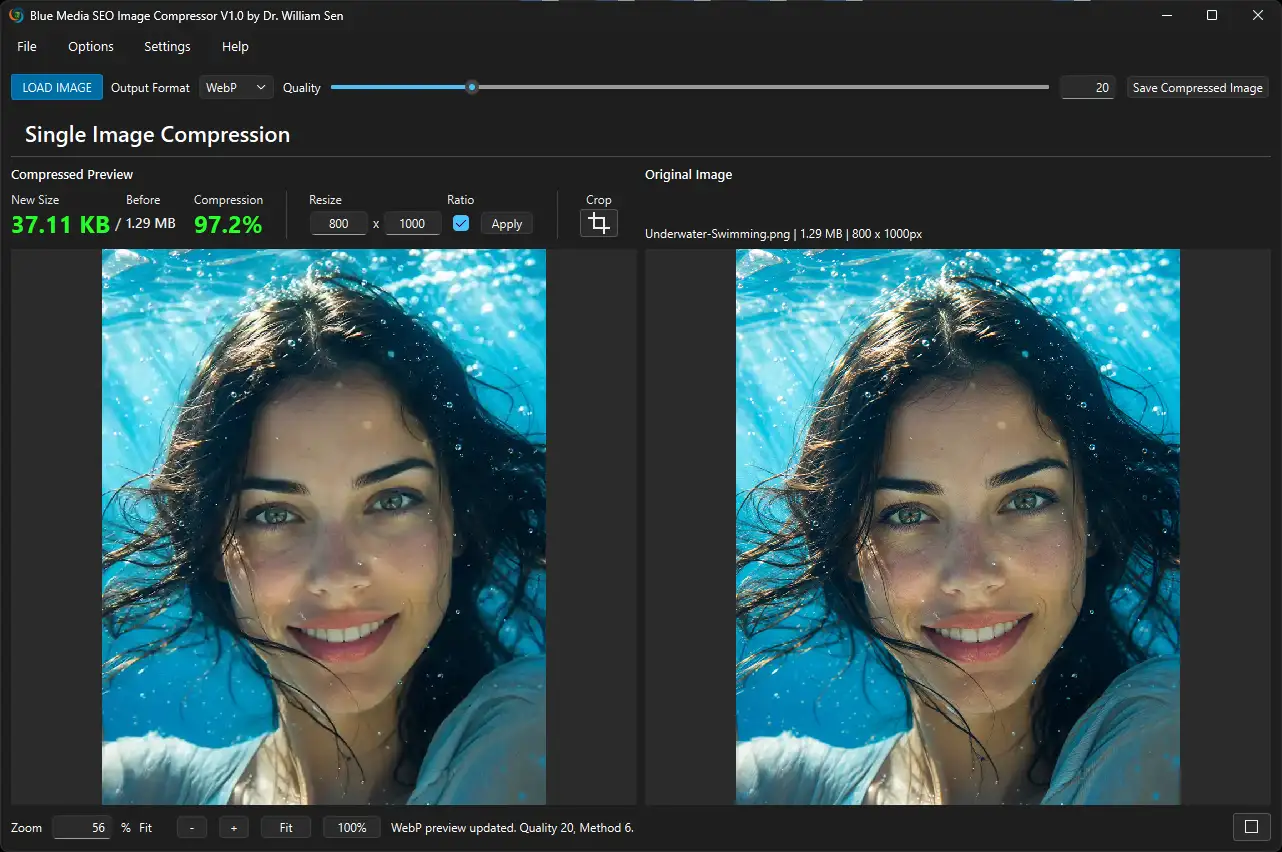
Dann speichere ich das Bild als komprimiertes JPG mit 50% Kompression (Photoshop-Einstellung 5). Dadurch sinkt die Dateigröße auf etwa 45 KB, bei Verwendung des WebP-Formats sogar auf 20 KB:
Ich habe das Bild „Spanish-Village-Art-Center.jpg“ genannt.
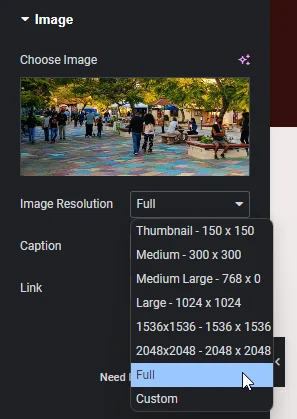
Der Name ist beschreibend und SEO-optimiert, da er zum Inhalt der Seite passt. Außerdem habe ich in den Elementor-Einstellungen die Bildauflösung auf „Full“ (Vollständig) gesetzt:
Kostenloses SEO-Bildkomprimierungstool für Windows
Warum das funktioniert:
Bei dieser Methode verwende ich ein Bild mit höherer Auflösung: 1600 x 1150 Pixel bei einer Dateigröße von 250 KB. Ich nenne das Bild weiterhin „Spanish-Village-Art-Center.jpg“ und setze, genau wie bei der vorherigen Methode, die Auflösung auf „Full“:
Der Dateiname bleibt SEO-freundlich und unverändert: „Spanish-Village-Art-Center.jpg“. Allerdings ist das Bild jetzt 250 KB groß, was für diesen Zweck viel zu groß und nicht SEO-konform ist. Google straft übergroße Bilder und riesige Dateigrößen tendenziell ab.
So geht es also nicht. Ich wollte Ihnen aber zeigen, was passieren würde.
Hier ist die Lösung, die mit dieser Methode gut funktioniert:
Glücklicherweise bietet Elementor die Möglichkeit, verschiedene Bildgrößen auszuwählen, etwa „Thumbnail – 150 x 150“, „Medium – 300 x 300“, „Medium Large – 768 x 0“ und „Large – 1024 x 1024“. Kleinere Größen wie „Thumbnail“ oder „Medium“ verringern zwar die Dateigröße, reduzieren aber auch die Bildauflösung erheblich, sodass Ihre 620 Pixel breite Spalte ein unscharfes Bild in schlechter Qualität zeigt.
Sie sollten also weder „Thumbnail – 150 x 150“ noch „Medium – 300 x 300“ verwenden.
Besser ist „Medium Large – 768 x 0“, das breiter als 620 Pixel ist und eine bessere Bildqualität gewährleistet.
Das passiert bei diesem Ansatz:
Elementor skaliert das Bild automatisch auf 768 x 552 Pixel und reduziert die Dateigröße auf 75 KB – zugegeben deutlich besser als 250 KB. Das ist zwar noch akzeptabel, aber fast doppelt so groß wie das 45-KB-Bild aus Methode 1. Der Grund: Elementor komprimiert das JPG selbst, wodurch Sie weniger Kontrolle über die endgültige Dateigröße haben.
Außerdem lautet der Dateiname jetzt „Spanish-Village-Art-Center-768×552.jpg“. Das angehängte Suffix „-768×552.jpg“ schadet Ihren SEO-Rankings zwar nicht, Sie haben aber die Kontrolle über den ursprünglichen Namen verloren, und Elementor hat das Bild automatisch umbenannt.
Diese Methode funktioniert also, ist aber nicht ideal.
Schauen wir uns nun einige der häufigsten Fehler an, die bei der SEO-Bildoptimierung mit Elementor gemacht werden.
Für diese Methode verwenden wir wieder das Bild aus Methode 2: 1600 x 1150 Pixel, 250 KB Dateigröße und der Dateiname „Spanish-Village-Art-Center.jpg“.
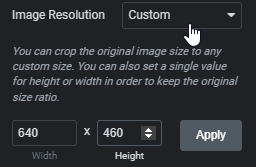
Vielleicht denken Sie jetzt: „Moment mal! Elementor hat doch eine Funktion, mit der ich eine benutzerdefinierte Bildgröße festlegen kann. Ist das nicht perfekt?“ Das klingt nach einer großartigen Lösung, mit der Sie genau die gewünschte Größe angeben können:
Es gibt jedoch einen erheblichen Nachteil. Wenn Sie den Dateinamen prüfen, würden Sie etwas wie „Spanish-Village-Art-Center-640×460.jpg“ erwarten. Leider ist das nicht der Fall. Stattdessen benennt Elementor die Datei etwa so um:
„Spanish-Village-Balboa-Park-qu9dp2gupygf10n4j74pqfdwkzz5r72wur37q0du60.jpg“
Diese zufällige Zeichenfolge widerspricht den Google-Richtlinien zur Benennung von Bilddateien, die beschreibende, keywordreiche Dateinamen betonen. Diese Methode kann Ihren SEO-Bemühungen schaden. Deshalb rate ich dringend davon ab, die Funktion „Benutzerdefiniert“ für Bildgrößen in Elementor zu nutzen.
Wir haben dieses Problem sogar an Elementor gemeldet und erklärt, dass es den Google-Richtlinien widerspricht. Das Elementor-Team hat das Problem zwar anerkannt, empfahl aber, die Funktion „Benutzerdefiniert“ zu meiden.
Meine Empfehlung bleibt: Bleiben Sie bei Methode 1 oder Methode 2 und vermeiden Sie die Funktion „Benutzerdefiniert“ unbedingt.
Kostenloses SEO-Bildkomprimierungstool für Windows

ÜBER DEN AUTOR
Dr. William Sen
CEO und Gründer von infospeed
Dr. William Sen ist SEO-Experte, Softwareentwickler und Associate Professor mit mehr als zwei Jahrzehnten Erfahrung in den Bereichen Software, Daten und Informationswissenschaften. Er ist seit 2001 im SEO und seit 1996 in der Softwareentwicklung tätig und hat an einigen der weltweit führenden Universitäten gelehrt. William studierte International Business an der UC Berkeley, schloss sein Studium der Informationswirtschaft an der TH Köln ab – Deutschlands größter Hochschule für Angewandte Wissenschaften – und promovierte in Informationswissenschaften. In der Armee diente er im Bereich Operative Information (OpInfo). Er hat mit führenden Marken wie 3M, PwC, Bayer, Ford, Raytheon und vielen weiteren zusammengearbeitet.

KI macht SEO für alle zugänglich – aber was passiert, wenn jeder SEO machen kann? Wenn alle perfekt optimiert sind, wer rankt dann?

KI entdeckt Sicherheitslücken schneller denn je. Macht das unsere Systeme sicherer oder entsteht daraus ein endloses Geschäftsmodell?

Clickbait-Strategien im SEO können erfolgreich sein, wenn man auf diese wichtigen Punkte achtet. Trotz Kritik, sind sie wichtige SEO-Strategien.

Jede Page bei Google verliert nach einer Zahl an Rankings. Mit einer einfachen SEO-Methode, kann man dem Verlust entgegenwirken.

Wer in 2026 zu viele Nofollow-Attribute in seine Links einsetzt, wird von Google abgestraft. So sollte man nofollow richtig einsetzen:

Bilder für SEO so zu bearbeiten und zu benennen, dass Sie einen hohen Einfluss auf das Ranking haben ist eine gesonderte Disziplin.
Um die bestmöglichen Erfahrungen zu bieten, verwenden wir Technologien wie Cookies, um Geräteinformationen zu speichern und/oder darauf zuzugreifen. Wenn Sie diesen Technologien zustimmen, können wir Daten wie das Surfverhalten oder eindeutige IDs auf dieser Website verarbeiten. Wenn Sie nicht zustimmen oder Ihre Einwilligung widerrufen, kann dies bestimmte Funktionen und Merkmale beeinträchtigen.